4.10.2026
  Роутеры
Войти в роутер значит открыть его панель управления — локальный веб‑интерфейс или мобильное приложение — чтобы изменить SSID/пароль Wi‑Fi, админ‑пароль или посмотреть подключённые устройства. Для входа нужны два базовых набора данных: адрес панели (IP‑адрес в локальной сети или короткий локальный домен) и учётные данные администратора (логин и пароль). Ниже — последовательный чеклист от простого к сложному, чтобы аккуратно восстановить доступ и не потерять настройки.
Содержание
Быстрая проверка за 5 минут
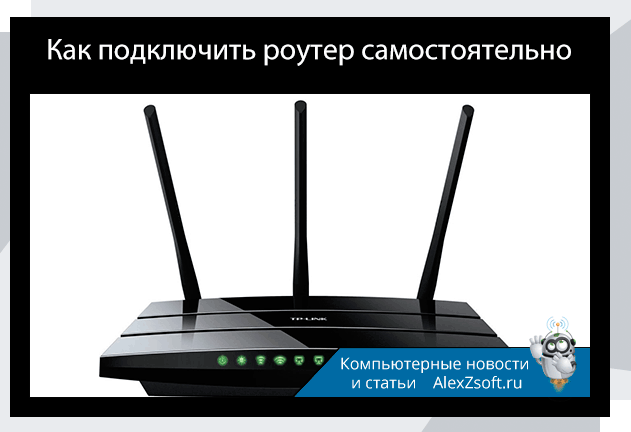
- Убедитесь, что роутер включён и светятся нормальные индикаторы питания/LAN/WAN. Переподключите питание, если сомневаетесь.
- Подключитесь по кабелю (Ethernet) к любому LAN‑порту роутера. Проводное подключение исключает многие проблемы Wi‑Fi.
- Проверьте кабели: смените Ethernet‑кабель и попробуйте другой LAN‑порт на роутере и на компьютере.
- Попробуйте другой браузер и режим инкогнито; очистите кэш браузера, если страница зависает.
- Если есть смартфон, попробуйте открыть интерфейс с него через Wi‑Fi или по кабелю (адаптер). Так вы проверите, не связана ли проблема с конкретным устройством.
Эти простые действия часто решают проблему сразу. Если не помогло, переходите к следующему разделу.

Как найти адрес панели управления (default gateway)
Адрес панели часто печатают на наклейке роутера; как примеры допустимы 192.168.0.1, 192.168.1.1, 192.168.1.254 или удобные локальные домены (например, название производителя). Но конкретный адрес у вашей модели может отличаться — проверьте наклейку или документацию.
Windows
Откройте командную строку и выполните команду ipconfig. В блоке выбранного адаптера найдите строку «Default Gateway» или «Шлюз по умолчанию» — это адрес панели.
macOS
Через «Системные настройки» → «Сеть» выберите активное соединение: поле «Router» (или «Шлюз») показывает адрес. В терминале можно выполнить netstat -nr | grep default или route get default и посмотреть «gateway».
Linux
В терминале выполните ip route и посмотрите строку, начинающуюся с «default via», например: default via 192.168.1.1 dev eth0 — адрес после «via» и есть шлюз.
Android
В настройках Wi‑Fi выберите текущую сеть → сведения о подключении (или значок шестерёнки) → ищите поле «Шлюз» или «Gateway».
iOS
В «Настройки» → Wi‑Fi нажмите на значок информации рядом с сетью и посмотрите строку «Router». Это IP панели.
Браузерные и локальные причины недоступности
- Вводите адрес в адресную строку браузера, а не в поисковую строку (в адресной строке начинайте с http:// или https://, если нужно).
- Браузер может показать предупреждение «соединение не защищено» из‑за самоподписанного сертификата — это нормально для локального интерфейса: можно продолжить вручную, но будьте осторожны с данными при удалённом доступе.
- Некоторые интерфейсы работают по HTTPS на нестандартных портах (например, :8080 или :8443). Если вы знаете альтернативный порт, укажите его в адресе как 192.168.x.x:порт.
- Отключите VPN и временно приостановите антивирус/брандмауэр, которые могут блокировать локальные страницы. Не забудьте включить их обратно после проверки.
- Блокирующие расширения браузера (ad‑blocker, privacy) иногда мешают; попробуйте запустить браузер без расширений.
Если страница входа не открывается — последовательность действий
- Перезагрузите роутер: выключите питание на 10–15 секунд и включите снова. Подождите, пока устройство полностью загрузится.
- Проверьте IP вашего компьютера: в Windows команда ipconfig покажет IP‑адрес. Убедитесь, что ваш IP и шлюз в одной подсети (например, 192.168.1.x и шлюз 192.168.1.1). Если компьютер получил адрес 169.254.x.x — это значит, что DHCP не сработал.
- Попробуйте назначить временно статический IP в той же подсети (например, если шлюз 192.168.1.1 — поставьте 192.168.1.10, маска 255.255.255.0, шлюз 192.168.1.1). Это помогает, если DHCP отключён. После проверки верните настройки на автоматические.
- Подключитесь по кабелю напрямую к роутеру, минуя коммутаторы/роутер провайдера. Иногда промежуточное оборудование блокирует доступ к интерфейсу.
- Попробуйте другой порт LAN на роутере и другой Ethernet‑кабель.
- Если устройство не отвечает по IP, проверьте, не находится ли оно в режиме моста/бриджа или не использует ли провайдер собственный роутер, который скрывает web‑панель основного устройства — в этом случае стоит связаться с провайдером.
Если не получается войти из‑за логина/пароля
Проверьте наклейку с заводскими данными на корпусе и документацию. Если провайдер менял учётные данные или поставил собственный роутер, уточните у него. Если вы не помните, где сохранены данные, и провайдер не может помочь, рассмотрите сброс к заводским настройкам (см. ниже).
Восстановление доступа и сброс к заводским настройкам — осторожно
Сброс удалит все ваши настройки: логины провайдера, Wi‑Fi пароли, правила переадресации портов и т. п. Перед сбросом подготовьте данные, которые могут понадобиться для повторной настройки (логин/пароль для PPPoE или особые параметры от провайдера).
- Если у провайдера есть поддержка, сначала позвоните или напишите им: они могут восстановить доступ или подсказать, не был ли интерфейс ограничен ими.
- Если решаете сбрасывать — используйте штатную кнопку Reset на корпусе роутера согласно инструкции производителя. После сброса войдите по адресу по умолчанию и настройте устройство заново.
- Если роутер был выдан провайдером, уточните у него, какие параметры нужно вводить после сброса; иногда требуется авторизация в аккаунте провайдера.
Как безопасно проверить результат
- После входа убедитесь, что вы видите раздел с настройками (меню может отличаться по модели). Попробуйте изменить одно простое значение и вернуть его обратно — это подтвердит, что у вас есть полный доступ.
- Проверьте, что устройство в сети получает IP по DHCP и что интернет работает после перезагрузки роутера.
- Проверьте список подключённых устройств — если нужно узнать, кто в сети, можно использовать полезную инструкцию: Как посмотреть кто подключен к моему WiFi (к вашей сети).
Что сделать сразу после успешного входа
- Смените админ‑пароль: поставьте уникальный сложный пароль и сохраните его в менеджере паролей.
- Создайте резервную копию конфигурации роутера (export/backup) — в одной фразе: сохраните файл с настройками, чтобы не настраивать всё вручную при следующем сбросе. Формат и путь зависят от модели и прошивки.
- Проверьте безопасность Wi‑Fi: используйте WPA2 или WPA3, задайте сильный пароль для беспроводной сети и при необходимости измените имя сети (SSID), чтобы не указывать модель роутера.
- Отключите удалённый админ‑доступ из интернета, если он включён и не нужен — управление должно быть доступно только из локальной сети.
- Проверьте доступность обновлений прошивки и инструкции производителя о безопасности; при обновлении firmware следуйте официальной инструкция для вашей модели.
Дополнительные диагностические шаги, если ничего не помогает
- Попробуйте мобильное приложение производителя (если доступно) — иногда оно позволяет зайти, когда веб‑интерфейс недоступен.
- Проверьте, не использует ли ваш компьютер статические записи в hosts, которые перенаправляют адрес локальной панели на внешний ресурс (это редко, но возможно).
- Если в доме несколько роутеров/модемов, временно отключите другие устройства, чтобы исключить конфликт адресов и двойную NAT‑конфигурацию.
- Если вы знакомы с сетью глубже: проверьте ARP‑таблицу и пингуйте адрес шлюза (ping 192.168.x.x). Отсутствие ответа на ping указывает на аппаратную или режимную проблему.
Короткая сводка и безопасный следующий шаг
Сначала сделайте простые проверки: питание, кабель, другое устройство и браузер, затем определите адрес панели через ipconfig/GUI и подключитесь по кабелю. Если панель всё ещё не открывается — перезагрузите роутер, проверьте IP‑подсеть и отключите VPN/антивирус. Перед сбросом к заводским настройкам связитесь с провайдером и имейте под рукой данные для повторной настройки. После удачного входа сразу смените админ‑пароль и сохраните резервную копию конфигурации.
Если после всех шагов доступ не восстановлен, безопаснее обратиться в поддержку производителя или провайдера — они помогут с диагностикой или подскажут модель‑специфичные шаги. Вы уже выполнили базовые тесты; следующий разумный шаг — контакт со службой поддержки с описанием выполненных действий и показаниями индикаторов на роутере.