27.9.2026
  Роутеры
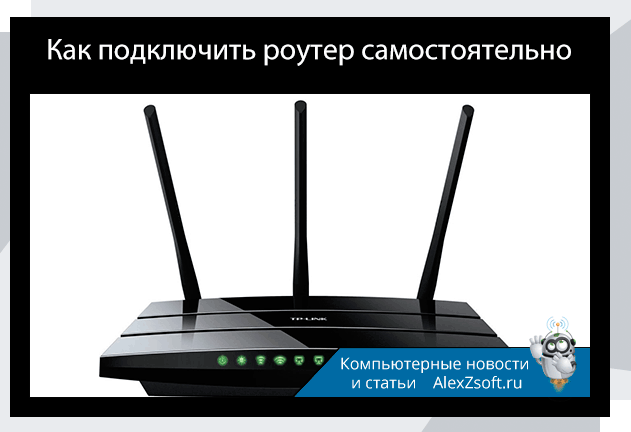
Если вы купили новый роутер или перезагрузили старый и хотите самостоятельно подключить его к интернету, настроить Wi‑Fi и обеспечить базовую защиту — эта инструкция проведёт шаг за шагом, от распаковки до проверки работы всех устройств. Начинайте с простых проверок и переходите к более сложным операциям только при необходимости.
Содержание
Короткий чек‑лист перед началом
- Что иметь под рукой: договор с провайдером (тип подключения и, возможно, логин/пароль), сетевой кабель от провайдера, блок питания роутера, Ethernet‑кабель для подключения ПК.
- Три быстрые проверки: питание роутера включено; кабель провайдера целый и прочно вставлен; на корпусе роутера есть наклейка с данными (адрес панели управления/заводской SSID и пароль).
- Если на компьютере включены VPN или прокси — временно отключите их перед настройкой.
Безопасная распаковка и первичные проверки
Распакуйте устройство, проверьте комплект (роутер, блок питания, один‑два кабеля) и внимательно осмотрите корпус. Найдите наклейку с базовой информацией — там часто указывают заводской SSID, ключ Wi‑Fi по умолчанию и адрес для входа в панель администратора. Подключите питание и убедитесь, что индикаторы загорелись — это знак, что роутер загрузился.

Физическое подключение: простая схема и типичные ошибки
Типичная домашняя схема: провайдер → (модем или ONT, если есть) → WAN‑порт роутера → LAN‑устройства (ПК по кабелю) и Wi‑Fi‑устройства по воздуху. Если провайдер сразу подаёт кабель в квартиру без отдельного модема, провод вставляют прямо в WAN‑порт роутера.
Проверяйте следующее в этой последовательности:
- Кабель провайдера плотно вставлен в порт, соответствующий входу «WAN/Internet» (обычно он отличается по цвету или маркировке).
- Если есть отдельный модем/ONT — сначала убедитесь, что он работает и имеет интернет‑индикатор онлайн; затем подключайте роутер к модему.
- При замене старого роутера: отключите старое устройство на пару минут, чтобы разорвать прежнюю сессию провайдера — это иногда помогает избежать конфликтов привязки на стороне оператора.
Типичные ошибки: кабель вставлен в LAN вместо WAN, повреждённый кабель, питание не присоединено, модем в статусе ошибки. Если сомневаетесь в состоянии кабеля — попробуйте другой кабель или подключитесь напрямую к модему для проверки.
Ввод данных провайдера: какие типы подключения бывают и где смотреть данные
Провайдеры используют несколько основных типов WAN‑подключений. Чтобы настроить интернет, нужно знать, какой у вас:
- Динамический IP (Dynamic/DHCP): роутер получает адрес автоматически — чаще всего дополнительных данных не требуется.
- PPPoE: требуется логин и пароль от провайдера.
- Статический IP (Static): провайдер выдаёт IP‑адрес, маску, шлюз и DNS, которые нужно ввести вручную.
Эти данные ищите в договоре или в личном кабинете провайдера; при сомнении позвоните в техподдержку и уточните: «какой тип подключения и какие параметры нужны для роутера». В админ‑панели роутера раздел, где вводят эти параметры, может называться по‑разному в зависимости от модели — ориентируйтесь на смысл: WAN/Internet/Подключение к провайдеру.
Короткая справка: поля, которые вы можете встретить
- Тип подключения: Dynamic/DHCP, PPPoE, Static (примерные формулировки могут отличаться).
- Username / Password — логин и пароль для PPPoE.
- IP Address / Subnet Mask / Gateway / DNS — параметры для статического адреса.
Настройка Wi‑Fi: SSID, пароль, шифрование и размещение
После того как интернет настроен на уровне WAN, переходите к беспроводной сети.
- Придумайте понятное имя сети (SSID), чтобы легко отличать свою сеть от соседских.
- Задайте надёжный пароль: минимум 8 символов, комбинация букв, цифр и при возможности спецсимволов. Избегайте очевидных сочетаний вроде «12345678» или даты рождения.
- Выберите защищённый режим шифрования: если в интерфейсе доступен режим WPA2 или режим «WPA2/WPA3‑совместимый», используйте их; не используйте WEP и не оставляйте сеть открытой.
- Если роутер двухдиапазонный, можно оставить одинаковые или разные SSID для 2,4 и 5 ГГц. 2,4 ГГц даёт лучшее покрытие, 5 ГГц — большую скорость на коротком расстоянии.
Размещайте роутер в центре зоны покрытия, повыше (на полке), не в закрытом шкафу и подальше от больших металлических предметов и бытовой техники, которые создают помехи. Настройка оптимального места улучшит сигнал без дополнительных устройств.
Базовая защита роутера: админ‑пароль, WPS и удалённый доступ
Важно защитить не только Wi‑Fi, но и сам роутер:
- Смените заводской пароль администратора на сложную уникальную фразу. Заводские комбинации часто известны и опасны.
- Проверьте наличие функции WPS (Push‑Button/Pin). Из соображений безопасности WPS часто рекомендуют отключить, если вы не используете её целенаправленно.
- Отключите удалённое управление по интернету (Remote Management), если не планируете управлять роутером извне — это уменьшит риск неавторизованного доступа.
Если роутер позволяет экспортировать/сохранить текущие настройки — сделайте резервную копию перед масштабными изменениями (сброс, обновление прошивки).
Пошаговая проверка результата (как безопасно проверить, что всё работает)
- Подключитесь к Wi‑Fi с телефона или к роутеру по кабелю с компьютера.
- Откройте браузер и зайдите на любые сайты — если страницы загружаются, интернет работает.
- Проверьте видимость SSID и возможность подключения с других устройств в доме.
- Просмотрите список подключённых устройств в интерфейсе роутера (раздел с клиентами/attached devices) — убедитесь, что все ваши устройства видны и чужих нет.
Если вы хотите дополнительно проверить, кто подключён к Wi‑Fi, смотрите инструкцию по внутренней ссылке: Как посмотреть кто подключен к моему WiFi.

Приоритетная схема устранения неполадок (от простого к сложному)
Если интернета нет, действуйте по этой схеме:
- Проверка питания и кабелей: питание роутера и модема, состояние кабеля провайдера, замена кабеля на заведомо исправный.
- Перезагрузка: отключите питание роутера и модема на 30–60 секунд, затем включите сначала модем (если есть), дождитесь его полной загрузки, и только затем роутер.
- Проверка типа подключения и данных провайдера: верно ли выбран режим (Dynamic/PPPoE/Static) и корректны ли логин/пароль или статические адреса; сверка с договором или поддержкой провайдера.
- Тест через LAN: подключитесь напрямую к роутеру по кабелю — если интернет работает по кабелю, но не по Wi‑Fi, проблема в настройках беспроводной сети или размещении.
- Подключение напрямую к модему: временно подключите компьютер к модему, минуя роутер. Если интернет не появляется — проблема у провайдера или в модеме.
- Прошивка и сброс: обновление прошивки или сброс к заводским настройкам — крайняя мера. Внимание: перед сбросом сделайте резервную копию настроек (если возможно) и запишите все данные провайдера и настройки IPTV, если используете его. После сброса потребуется повторная ручная настройка и, возможно, контакт с провайдером для «привязки» устройства.
Риски: прошивка и аппаратный сброс могут привести к потере настроек и временной недоступности интернета. Не прерывайте процесс прошивки — это может вывести устройство из строя.
Если подключение не появилось — что проверить и что сказать техподдержке
Перед звонком в техподдержку провайдера подготовьте: номер договора, краткое описание проблемы и перечень уже выполнённых шагов (проверка кабелей, перезагрузка, попытка прямого подключения к модему). Сообщите оператору, какой тип подключения у вас согласно договору (PPPoE / Dynamic / Static) и есть ли у вас новый MAC‑адрес роутера — иногда провайдер «привязывает» доступ по MAC, и потребуется сообщить новый адрес или сделать сброс у провайдера.
Если провайдер подтверждает, что линия работает, но роутер не получает интернет — возможные причины: неверные данные для входа у вас в настройках, неисправный кабель или дефект самого роутера. В таких случаях провайдер обычно подскажет дополнительные тесты или направит техника.
Дополнительные советы и полезные ссылки
- Если нужно только сменить пароль Wi‑Fi на уже настроенном роутере, прочитайте подробную инструкцию: Как поменять пароль на Wi‑Fi‑роутере.
- Если вы заменили роутер и прежние настройки мешают — аппаратный сброс часто помогает, но записывайте все параметры заранее.
Заключение — что вы сделали и следующий безопасный шаг
После выполнения всех шагов вы должны иметь работающий интернет и защищённую беспроводную сеть: кабели подключены, WAN‑подключение настроено, SSID и пароль заданы, админ‑пароль сменён. Если интернет всё ещё отсутствует — вернитесь к схеме устранения неполадок (кабель → перезагрузка → проверка WAN → прямое подключение к модему) и свяжитесь с провайдером, указав, какие шаги вы уже выполнили.
Если нужна только быстрая проверка перед звонком в поддержку: убедитесь, что роутер и модем включены; перезапустите оба устройства; подключите компьютер напрямую к модему — эти три действия часто помогают выяснить, где именно проблема.