11.10.2026
  Wi-Fi
Wi-FiЕсли вы ищете, как восстановить доступ к Wi‑Fi, эта инструкция поможет законно и быстро вернуть подключение к собственной домашней сети и одновременно укрепить её защиту. Статья не содержит методов взлома чужих сетей и не помогает обходить защиту — попытки доступа к чужому Wi‑Fi без разрешения могут быть незаконны и опасны.
Содержание
Почему вы могли потерять доступ: кратко о возможных причинах
Чаще всего проблемы с доступом возникают по одной из простых причин: вы забыли пароль, кто‑то поменял настройки роутера, произошёл сбой устройства, или используемая на роутере схема защиты несовместима с новым устройством. Также бывает, что устройство автоматически подключалось раньше и пароль сохранён локально — тогда можно извлечь его из того устройства.
Быстрые безопасные проверки — делаем в первую очередь
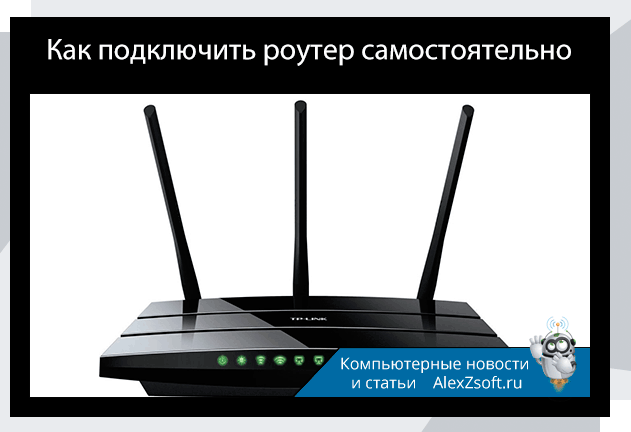
- Проверьте наклейку на роутере. На самом устройстве часто указаны SSID и заводской пароль/ключ. Если настройки не менялись — этот пароль может подойти для подключения.
- Проверьте устройства, которые уже подключены. Если у вас есть ноутбук, телефон или смарт‑девайс, который по‑прежнему работает в вашей сети, в нём может быть сохранён пароль. В Windows и на Android есть способы просмотреть сохранённый ключ — пути зависят от версии системы; если устройство подключено, ищите разделы сетевых настроек или «сведения о подключении» и опцию просмотра ключа безопасности.
- QR‑коды на мобильных устройствах. На Android при подключённом Wi‑Fi часто можно показать QR‑код для совместного доступа; его можно отсканировать другим телефоном, чтобы увидеть данные подключения.
- Посмотрите список подключённых устройств. На некоторых роутерах в веб‑интерфейсе доступен список подключённых клиентов — это помогает понять, подключены ли к вашей сети посторонние устройства. Если вы хотите подробнее о том, кто подключён к вашей сети, есть практическая инструкция по просмотру подключённых устройств.

Как безопасно получить доступ через админ‑панель роутера
Если простые проверки не помогли, следующий шаг — зайти в административный интерфейс роутера и восстановить или поменять пароль Wi‑Fi. Перед началом подготовьте: компьютер с сетевым кабелем и данные для входа в админ‑панель (логин/пароль администратора). Если вы не знаете адрес панели, он обычно указан в документации или на наклейке устройства.
- Подключите по кабелю. Подключение Ethernet‑кабелем снижает риск случайных разрывов и позволяет получить доступ, если беспроводная часть отключена.
- Войдите в настройки. В интерфейсе вы сможете просмотреть текущий SSID и способ шифрования, а при наличии прав — изменить ключ Wi‑Fi. Если у вас нет учётных данных администратора, обратитесь к тому, кто настраивал роутер, провайдеру или документации производителя.
- Что делать в панели. Допустимые и безопасные действия: посмотреть или задать новый пароль беспроводной сети, проверить список подключённых устройств, включить гостевую сеть. Избегайте действий, смысл которых вам непонятен.
Если ничего не помогает: подготовка к фабричному сбросу и альтернативы
Фабричный сброс — надёжный способ вернуть устройство к заводским настройкам, но это рискованная операция: вы потеряете все текущие настройки, в том числе параметры провайдера (PPPoE, авторизация), переадресации портов и т. п. Перед сбросом:
- Запишите или сфотографируйте важные параметры и логины, которые использует ваш интернет‑провайдер (если роутер настроен провайдером — уточните у него необходимую информацию).
- Если в панели есть возможность экспортировать конфигурацию, сохраните резервную копию (некоторые модели позволяют экспорт настроек перед сбросом).
- Учтите, что после сброса придётся настроить интернет‑соединение заново; если вы не уверены в последовательности, лучше сначала позвонить в техподдержку провайдера или производителя.
Если роутер предоставлен провайдером или настроен им, иногда проще обратиться в техподдержку — они смогут восстановить доступ или подсказать безопасную процедуру.
Базовые настройки защиты после восстановления доступа
Когда доступ восстановлен, важно сразу сделать несколько шагов по защите сети:
- Смените SSID и пароль Wi‑Fi. Придумайте уникальный пароль длиной не менее нескольких слов/символов; избегайте очевидных фраз. Если роутер поддерживает WPA3, используйте его; если нет — выбирайте WPA2 (WPA3/WPA2‑поддержка зависит от модели и прошивки).
- Поменяйте пароль администратора роутера. Многие устройства поставляются с простыми заводскими логинами; замените их на надёжный пароль, который вы будете хранить в безопасном месте.
- Создайте гостевую сеть. Для гостей и смарт‑устройств имеет смысл выделить отдельную сеть с ограниченным доступом к локальным ресурсам.

Дополнительные меры и предостережения
- WPS — осторожно. Функция WPS (подключение по кнопке или PIN) удобна, но в некоторых реализациях она может снижать безопасность. Если вы не используете WPS специально, имеет смысл отключить её в настройках роутера.
- MAC‑фильтрация и ограничение по устройствам. Можно настроить блокировку неизвестных устройств или белый список по MAC‑адресам, но это не панацея: MAC‑адреса можно подделать, поэтому такую фильтрацию лучше комбинировать с сильным паролем и актуальной схемой шифрования.
- Обновление прошивки — с резервной копией. Обновления улучшают безопасность, но перед ними рекомендуется сохранить текущие настройки и сверить совместимость. Выполняйте обновление по инструкции производителя; в случае сомнений обратитесь к техподдержке.
Проверка результата и что делать дальше
После внесённых изменений проверьте, что:
- вы можете подключиться к сети с разных устройств по новому паролю;
- в списке подключённых устройств нет посторонних клиентов;
- админ‑панель защищена новым паролем, а доступ по удалённому управлению отключён, если вы его не используете.
Если проблемы не решены (например, сеть не появляется, интернет не работает после сброса или вы не можете войти в админ‑панель), разумно обратиться к провайдеру или в службу поддержки производителя роутера: они подскажут модельно‑зависимые шаги и помогут без риска повредить устройство.
Коротко о законности
Любые инструкции по несанкционированному доступу к чужим сетям мы не приводим. Попытки взлома Wi‑Fi, подбор паролей или использование уязвимостей чужого оборудования без явного разрешения владельца могут нарушать закон и причинить вред. Эта статья помогает только в рамках легального восстановления доступа к собственному оборудованию и в защите вашей домашней сети.
Если вы последовательно прошли проверки (наклейка, сохранённые пароли, вход в админ‑панель) и применили меры по защите, но всё ещё не вернули доступ — сделайте резервную копию настроек (если возможно) и свяжитесь с провайдером или сервисным центром производителя для дальнейшей диагностики.
Полезные материалы по теме: как посмотреть кто подключен к моему WiFi, как поменять пароль на Вай‑Фай в роутере, где найти ключ безопасности сети вай фай, если забыли его.